


آموزش تبدیل گوشی به دوربین مدار بسته
آموزش گام به گام کامل (( رایگان ))

براي بزرگنمايي تصوير روي عکس کليک کنيد
در این پست قصد دارم تبدیل گوشی های قدیمی به دوربین مدار بسته را آموزش دهم
تنها وسیله ای که نیاز دارید یک گوشی دوربین دار اندرویدی هست .
( توجه داشته باشید که کیفیت دوربین گوشی شما هر چه بهتر باشد تصویر بهتری در خروجی مشاهده خواهید کرد )
امروزه دوربین های مدار بسته در همه جا قابل استفاده می باشد ، اما ممکن است هزینه های زیادی داشته باشد . شاید شما دوست داشته باشید از این سیستم استفاده کنید ولی به خاطر قیمت تجهیزات دوربین مدار بسته از آن صرفه نظر کنید .
نگران نباشید با این آموزش شما هم می توانید خیلی راحت از گوشی قدیمی خود به جای دوربین مدار بسته استفاده کنید .
قابل استفاده در : منزل ، محل کار ، مشاهده کودک یا نوزاد ، افراد سالمند ، یا ...


در ادامه :
1. معرفی نرم افزار ها (( در انتهای مطلب فایل موجود است ))
2. آموزش استفاده از نرم افزار ( دوربین ) همراه تنظیمات
3. طریقه دیدن دوربین در شبکه داخلی ( WiFi )
4. طریقه دیدن دوربین در کامپیوتر با مرورگر خود یا نرم افزار
5. ترفند تنظیمات انتقال تصویر (( مشاهده از راه دور )) حتی بدون آیپی استاتیک
6. آموزش استفاده از نرم افزار ( مشاهده آنلاین ) همراه تنظیمات
7. استفاده از سیم کارت به جای مودم وای فای در گوشی دوربین (( برای مکانهایی که مودم ندارند ))
8. مشاهده آنلاین دوربین در سایت https://ivideon.com/my
9. حرفهای پایانی و توصیه های مهم !
10. دانلود فایلها به صورت یکجا
(( اپلیکیشن دوربین ، مشاهده آنلاین ، نرم افزار کامپیوتر ))
1. معرفی نرم افزار ها
1. این اپلیکیشن ها اندرویدی هست و باید ورژن گوشی از 2.3 به بالا باشد .
ابتدا باید اپلیکیشن IP Webcam را روی گوشی که قصد دارید به دوربین تبدیل شود را نصب کنید .
توجه داشته باشید داخل فایل دو مدل IP Webcam است :
- نسخه بتا با محدودت در برنامه
- نسخه پولی بدون محدویت
(نسخه IP Webcam Pro بدون محدودیت رایگان ، جهت دانلود هدیه من به شماست )
2. سپس اپلیکیشن Ivideon را در گوشی مقصد که قصد مشاهده آن را دارید نصب می کنیم .
3. BL IP Camera برنامه ایست که شما می توانید روی گوشی مقصد خود نصب کنید تا در شبکه داخلی دوربین آنلاین مشاهده کنید .
4. نرم افزار Ivideon Server 3.8.3 نسخه ویندوزی است و برای تمامی ویندوزها کاربرد دارد .
2. آموزش استفاده از نرم افزار ( دوربین )
بعد از نصب برنامه IP Webcam Pro
توضیحات اصلی را در تصویر ذیل مشاهده می کنید به همراه تنظیمات قرار دارد .
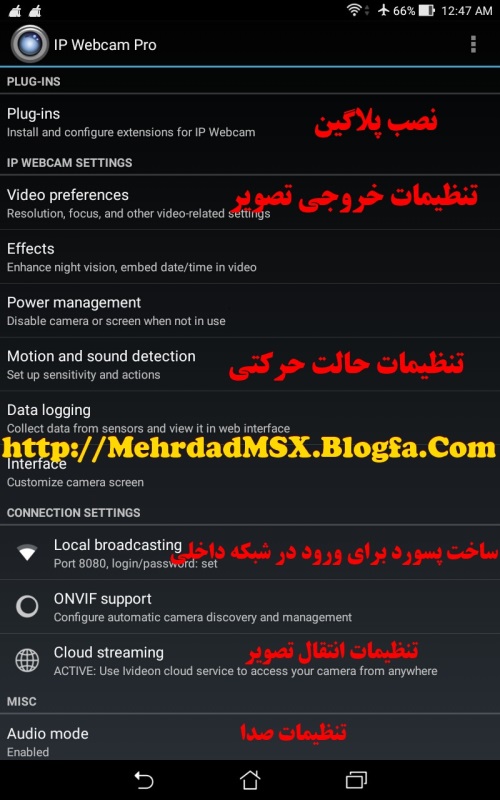
اما چند نکته را در نظر داشته باشید :
بهتر است اول Plug-ins را نصب کنید .
Local Broadcasting
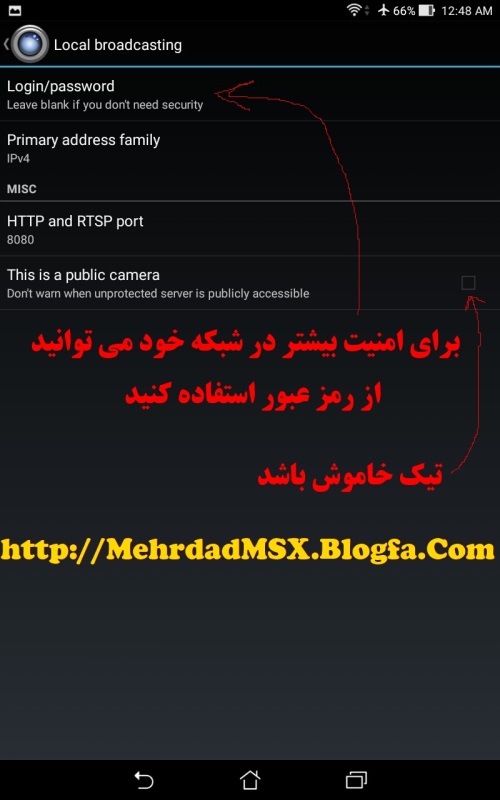
در قسمت Local Broadcasting یک Login/Password برای خود اختصاص دهید این به این خاطر است که امنیت شما در زمان ورود به پنل خود در شبکه داخلی مرورگر کامپیوتر و ... بالا برود ( انجام این مرحله اختیاریست )

Cloud Streaming
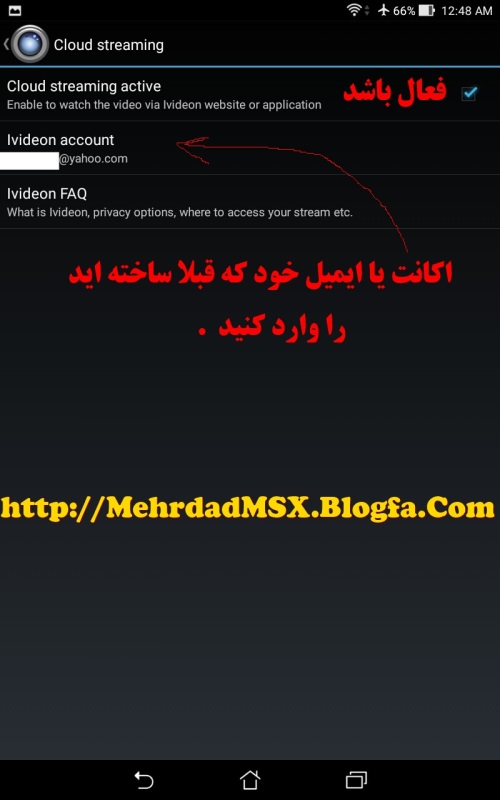
در قسمت Cloud Streaming یک اکانت در سایت https://ivideon.com بسازید مراحل زیاد پیچیده ای ندارد فقط کافیست یکی از ایمیل یا جیمیل های خود را در این سایت وارد کنید ( برای زمانی که بخواهید از انتقال تصویر استفاده کنید تا از راه دور دوربین خود را مشاهده کنید ) < توضیح بیشتر در ادامه >
Start Server

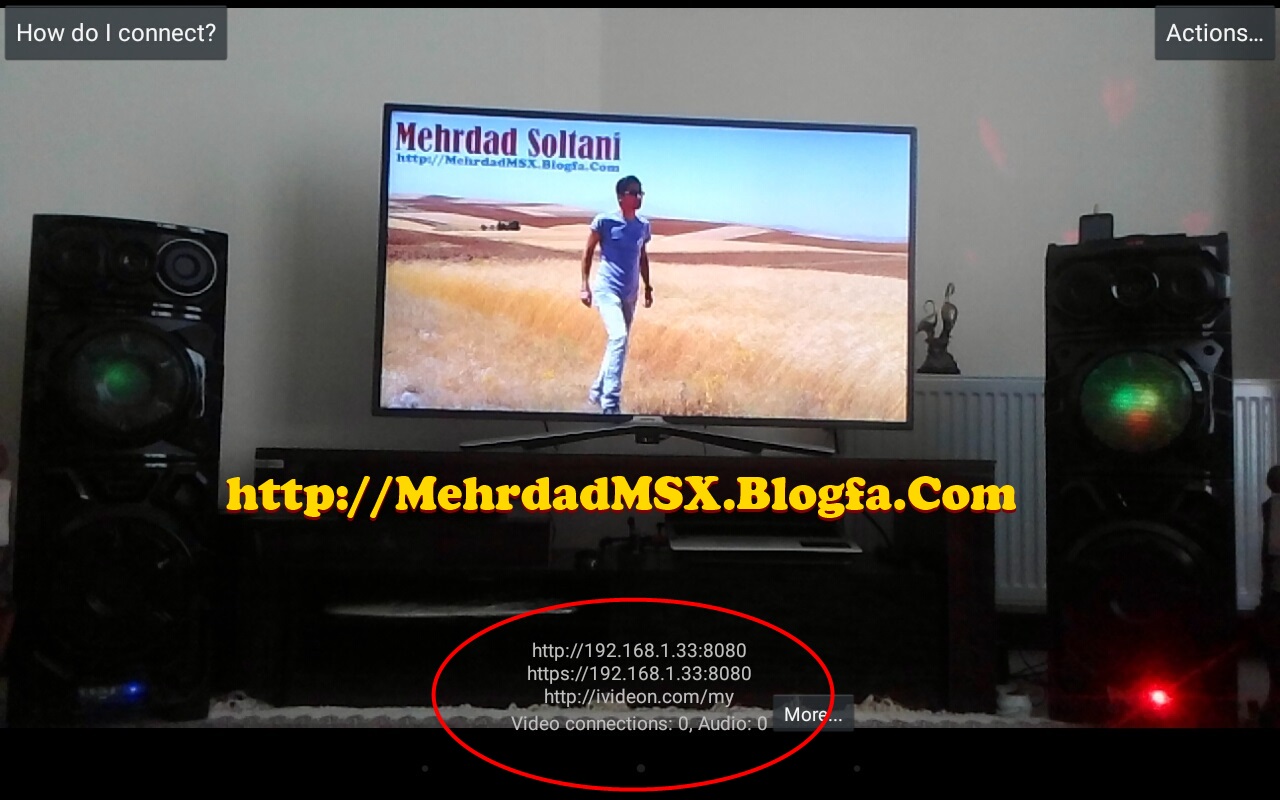
در انتها می توانید روی Start Server بزنید تا دوربین گوشی باز شود ممکن است چند ثانیه زمان ببرد به خاطر این که برنامه در حال ساخت یک IP مشخص برای شما می باشد .
همان طور که در تصویر می بینید یک IP با یک Port برای شما مشخص شده است . این را به خاطر بسپارید ، در ادامه توضیح کامل تری خواهم داد .
براي بزرگنمايي تصوير روي عکس کليک کنيد
البته این نرم افزار کاربردهای دیگری نیز دارد مثل :
ضبط عکس و فیلم همراه صدا در مموری کارت گوشی به صورت ضبط دائمی
ضبط فیلم همراه صدا در مموری کارت گوشی با حرکت در محیط
تنظیم زمان ضبط در حرکت ( با حرکت فرد چند دقیقه فیلم گرفته شود )
پیغام خاموش یا روشن شدن دوربین ( در گوشی مقصد )
پیغام هشدار حرکت ورود افراد ( در گوشی مقصد )
تنظیم صدای هشدار ضبط فیلم در زمان حرکت افراد ( در گوشی دوربین )
استفاده از چندین گوشی دوربین دار
و ...
3. طریقه دیدن دوربین در شبکه داخلی ( WiFi )
در صورت دسترسی به کامپیوتر از نرم افزار IvideonServer استفاده کنید .
یا در شبکه داخلی ( منظور از شبکه داخلی یعنی شما به مودم خود به وسیله کابل یا WiFi متصل هستید ) همچنین می توانید با PC ، تبلت یا ... که روی آن مرورگر دارید مثل گوگل کروم ، فایر فاکس یا ... از آن استفاده کنید . ( توضیح در ادامه )
اگر از کامپیوتر یا انتقال تصویر استفاده نمی کنید می توانید از نرم افزارهای دیگر استفاده کنید مانند :
BL-IP Camera ، IP Cam Viewer یا انواع برنامه های دیگر که به راحتی در گوگل پلی قابل دانلود است استفاده کنید این برای زمانی است که شما انتقال تصویر نمی خواهید و فقط می خواهید مانند: دوربین های بیبی کم ( Baby Cam ) که برای نوزاد ، افراد سالمند ، در اتاق دیگر هستند استفاده کنید یا بخواهید قسمتی از منزل خود را در شبکه داخلی ببینید ( امنیت بالا )
فقط کافیست IP و Port را درون نرم افزار مقصد وارد کنید ( همین )
4. طریقه دیدن دوربین در کامپیوتر با مرورگر
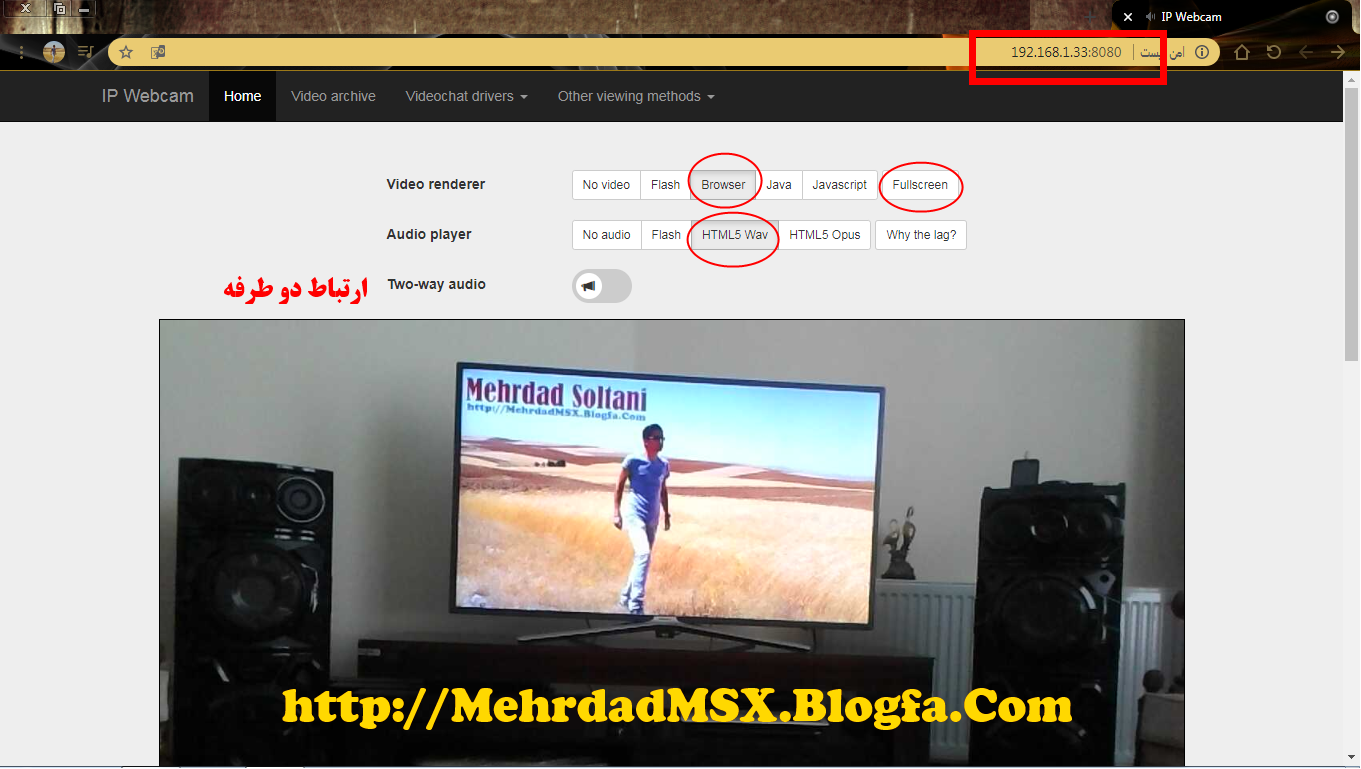
براي بزرگنمايي تصوير روي عکس کليک کنيد
روی مرورگر خود IP و پورتی که قبلا توضیح داده ام را وارد کنید .
برای مثال چنین آدرسی داده است: http://192.168.1.33:8080
با وارد کردن آدرس در صورتی که شما پسوردی انتخاب کرده باشید ، پسورد را بزنید تا وارد صفحه اصلی شوید .
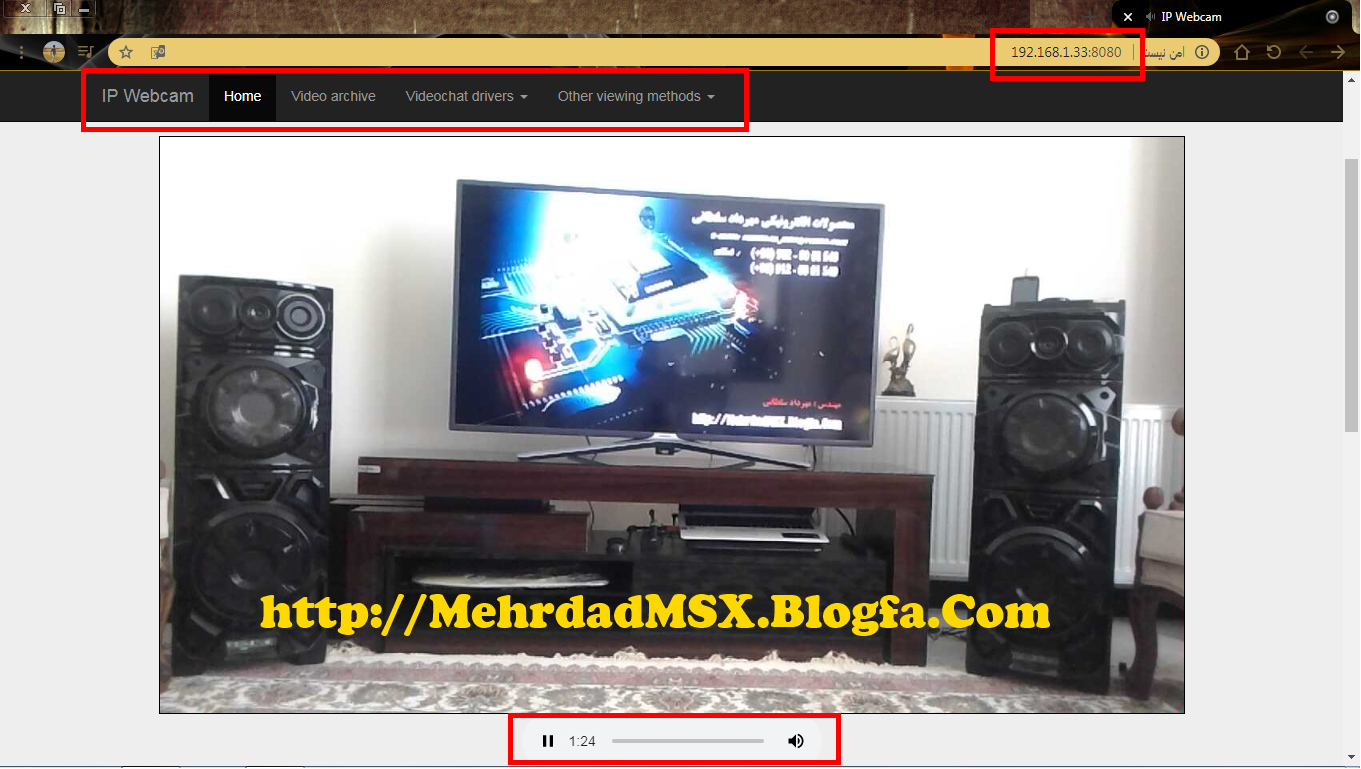
براي بزرگنمايي تصوير روي عکس کليک کنيد
توضیحات بیشتر را در عکس ذیل :

براي بزرگنمايي تصوير روي عکس کليک کنيد
5. ترفند تنظیمات انتقال تصویر (مشاهده از راه دور)
اگر می خواهید از انتقال تصویر استفاده کنید تا از راه دور آن را آنلاین مشاهده کنید باید در نظر داشته باشید که سرعت اینترنت شما از 2Mb به بالا باشد تا تصویر مطلوبی داشته باشید . بسته به کیفیت دوربین گوشی شما ممکن است سرعت متفاوت باشد هر چه کیفیت دوربین بهتر باشد باید سرعت بیشتری هم داشته باشید البته در نرم افزار فریم و کیفیت خروجی را می توانید تنظیم کنید .
ابتدا یک اکانت در سایت https://ivideon.com بسازید مراحل زیاد پیچیده ای ندارد فقط کافیست یکی از ایمیل یا جیمیل های خود را در این سایت وارد کنید .
( اگر ایمیل شما برایتان مهم است بهتر است که یک ایمیل جدید بسازید )
بعد از ساخت اکانت وارد برنامه اصلی شوید و در قسمت Cloud Streaming اکانتی که ساختید را وارد کنید . باید تیک Cloud Streaming برای شما فعال شده باشد اگر فعال نشده آن را فعال کنید .
در قسمت Ivideon Account ایمیل یا جیمیل شما نمایش داده می شود .
این تنظیمات برای قسمت بعدی الزامی است .
6. استفاده نرم افزار ( مشاهده آنلاین )
برنامه Ivideon که قبلا در گوشی مقصد خود نصب کردید را اجرا کنید همان اکانت یا ایمیلی که از قبل ساختید را وارد کنید .
بعد از چند دقیقه زمان سپس در قسمت Cameras مشاهده می کنید که اسم گوشی شما نمایان می شود و وضعیت آنلاین یا آفلاین بودن را به شما نمایش می دهد .
( کار با نرم افزار بسیار ساده است )
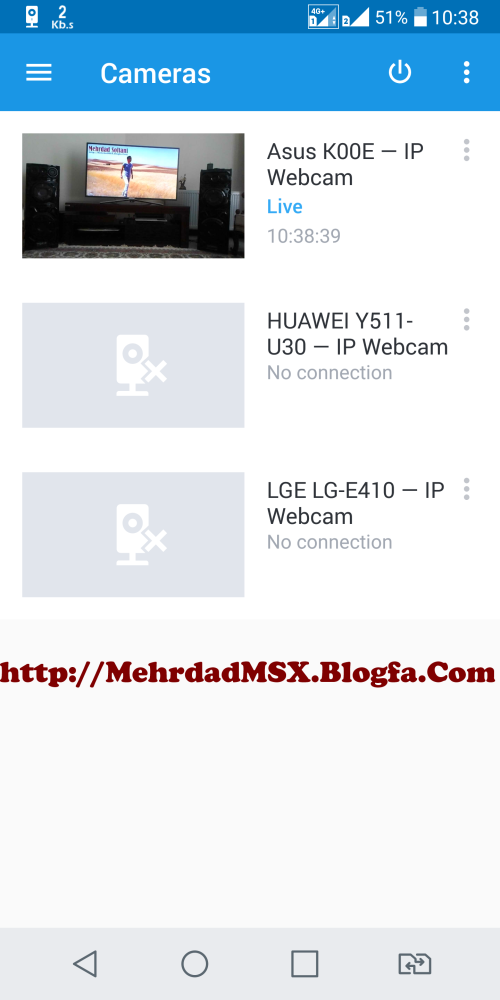
فقط توجه داشته باشید داخل نرم افزار یک بخش به نام Group وجود دارد که این برای زمانیست که شما از چندین دوربین استفاده می کنید . در این قسمت می توانید تمامی گوشی های خود را وارد کنید و با هم مشاهده کنید . در نظر داشته باشید که برای انجام این کار ابتدا باید در سایت گروه بندی کنید سپس در نرم افزار مشاهده کنید .
( متاسفانه برای کشور ایران کار نمی کند و ممکن است تمام کارهایی که انجام دادید را قفل کند )

همچنین نرم افزار این قابلیت را دارد که به شما پیغامهای هشدار دهد مثل: دوربین آنلاین یا آفلاین شد در تاریخ و زمان .... یا اگر حالت Motion فـعال باشد پیغـام می دهد که حرکتی جلوی دوربین صورت گرفته است .

7. استفاده از سیم کارت به جای مودم
اگر مودم ندارید و گوشی شما قابلیت نصب سیم کارت را دارد می توانید از سیم کارت و اینترنت خط استفاده کنید . در نظر داشته باشید که دیگر شما شبکه داخلی ندارید و فقط می توانید از همان نرم افزار بالا برای انتقال تصویر استفاده کنید .
8. مشاهده آنلاین دوربین در سایت
در صورت موجود نبودن گوشی برای مشاهده می توانید به راحتی وارد پنل کاربری خود در سایت شوید و از آن برای مشاهده و تنظیمات دقیق تر استفاده کنید .
9. حرفهای پایانی و توصیه های مهم !
همانطور که اول گفتم به خاطر هزینه بالا ( البته دوربین های جدید با کیفیت مطلوب ) تجهیزات دوربین مدار بسته من این آموزش را قرار دادم تا شاید کسانی که نمی تواند از سیستم دوربین مدار بسته استفاده کنند بتوانند با این آموزش قسمتی از نیاز خود را برطرف کنند تا همه بتوانند با خیالی آسوده منزل خود را ترک کنند .
من خودم نصاب سیستم های حفاظتی و هوشمند سازی هستم و هر روز می بینم که خیلی ها بخاطر قیمت از این سیستم صرفه نظر می کنند ( حتی شاید قیمت بالایی هم نداشته باشد ) ممکن است طرف فقط یک دوربین بخواهد که نوزاد یا فرد مسن خود را چند ساعتی از راه دور ببیند تا خیالش آسوده باشد برای همین به سرم زد تا این پست و مقاله را برای شما آماده کنم تا نیاز همه برطرف شود .
(( هشدارهای امنیتی ))
البته دقت داشته باشید در خصوص حریم خصوصی و امنیت اطلاعات در بستر این سرویس ، بنده اطلاعاتی در دسترس ندارم . صرفا به عنوان یک سرویس رایگان و کاربری میباشد .
حتما در زمانی که منزل نیستید از این سیستم استفاده کنید ( انتقال تصویر )
نرم افزار دوربین را در زمان ورود به منزل ببندید و اتصال را قطع کنید .
در زمانی که از شبکه داخلی استفاده می کنید امنیت بالایی دارد چرا که شما به اینترنت متصل نیستید یا اگرهم به اینترنت متصل باشید تنظیماتی را به برنامه ندادید پس خیالتان آسوده باشد .
(( همه اینها را محض اطلاع و امنیت بیشتر به شما گفتم ))
10. دانلود فایلها
برای راحتی شما تمامی اپلیکیشن و نرم افزار کامپیوتر و ... را به صورت یک فایل برای شما آماده کردم تا دانلود کنید.
به دلیل این که حجم فایل بالا نرود مجبور به حذف برخی نرم افزار ها شدم .
IP Webcam ( حذف شده - در اینترنت موجود است )
IP Webcam Pro ( موجود در فایل )
Ivideon ( موجود در فایل )
BL-IP Camera ( موجود در فایل )
IvideonServer 3.8.3 ( حذف شده - در اینترنت موجود است )
نسخه Pro که نسخه پولی است را برای شما رایگان گذاشتم تا استفاده کنید .
همچنین PDF این آموزش در فایل موجود است .
دانلود فایلها به صورت یکجا کلیک کنید .
حجم فایل: 47Mb
پسورد: ندارد
خواهشا کپی نکنید .
برای این پست وقت زیادی صرف شده
بیاید به زحمت دیگران احترام بگذاریم
(( مهندس مهرداد سلطانی ))
موضوعات مرتبط: تجربه ، دانستنی ها ، آموزش ( رایگان )
برچسبها: تبدیل گوشی به دوربین, ساخت دوربین با موبایل, ساخت دوربین مدار بسته


سلام خوش آمدید .
سایت اصلی محصولات مهرداد سلطانی
WwW . MehrdadMSX . Blogfa . Com
به دلیل تنوع محصول لطفا از تمامی قسمتهای سایت دیدن فرمایید .
در صورتی که عکسهایی که داخل سایت قرار گرفته نمایش نداده شد صفحه را Refresh نمایید .
..........................................................
(( لـیـست قــیــمــت در بـــالا قــــرار دارد ))
..........................................................
در صورت سفارش کالا ، ســـوال ، طـراحی
مدار و ساخت دستگاه طبق درخواست شما
<<<<< شـــــمـــاره تـــمــاس >>>>>
سفارش محصولات :
<< 549 61 60 - 902 (98+) >>
پشتیبانی :
<< 549 61 60 - 912 (98+) >>
با تشکر از بازدید شما
..........................................................
> E-Mail: Mehrdad_MSX@Yahoo.com <
>> ID Instagram : Mehrdad_MSX <<


|
|
|
|
 .
برای پاسخ دهی سریعتر ، بهتر است تماس بگیرید اما در صورت نیاز در تلگرام همراه شما هستیم
>> https://t.me/MehrdadMSX <<
.
برای پاسخ دهی سریعتر ، بهتر است تماس بگیرید اما در صورت نیاز در تلگرام همراه شما هستیم
>> https://t.me/MehrdadMSX <<  .
بـرای پاسخ دهی سریعتر ، بهتر است تماس بگیرید . اما در صورت نیاز بـرای گذاشتن پیغام در (( واتس آپ مهرداد سلطانی )) روی عکس بالا کلیک کنید یا کد QR را اسکن کنید .
.
بـرای پاسخ دهی سریعتر ، بهتر است تماس بگیرید . اما در صورت نیاز بـرای گذاشتن پیغام در (( واتس آپ مهرداد سلطانی )) روی عکس بالا کلیک کنید یا کد QR را اسکن کنید .